@wikiダウンローダ
ダウンロードツールの基本的な使い方
(2) ダウンロードツールのインストール
画面の指示に従ってインストールしてください。とくに選択肢などはありません。
(3) ダウンロードツールの起動
インストール後、デスクトップ上に下図のアイコンが表示されます。

このアイコンをダブルクリックして、本ツールを起動し、以下のように入力します。(サンプル入力です。画面の詳細については後日説明します)
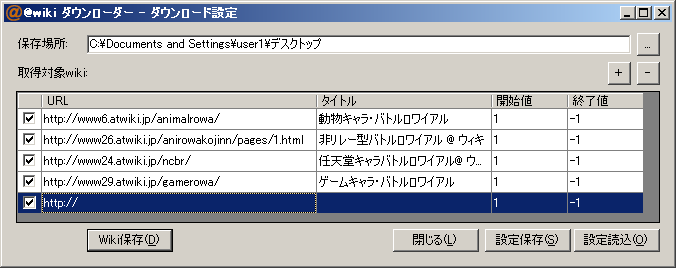
(4) ダウンロード開始
上記画面上の、「Wiki保存(D)」をクリックしてください。以下のように進捗状況が表示されます。ダウンロードが終了すると自動的に本プログラムが終了します。
(5) ダウンロード結果の確認
(3)でデスクトップにダウンロードするよう指定したので、下記のようにデスクトップ上にフォルダが作成されます。

このフォルダを開くと、次のようなzipファイルがあることがわかります。
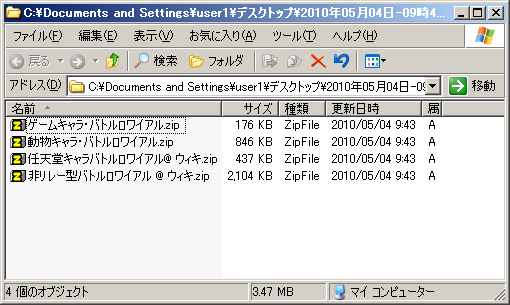
このzipファイル内には、atwiki形式でまとめサイトの情報がダウンロードされていることがわかります。

- なんかこのソフトエラー出るんですけど何が原因なんでしょうね・・・ -- 名無しさん (2014-03-09 18:50:34)
- うん、エラー出るね -- 名無しさん (2014-04-03 10:03:52)
最終更新:2014年04月03日 10:03







 @wikiダウンローダーβ1.zip